Die Abrechnung findest du unter «Account». Nur der Account-Inhaber und Admins sehen sie. Mitglieder sehen den Bereich nicht. Gezahlt wird über Stripe, einen Zahlungsdienst für Kreditkarten und andere Zahlungsarten.
So öffnest du die Abrechnung #
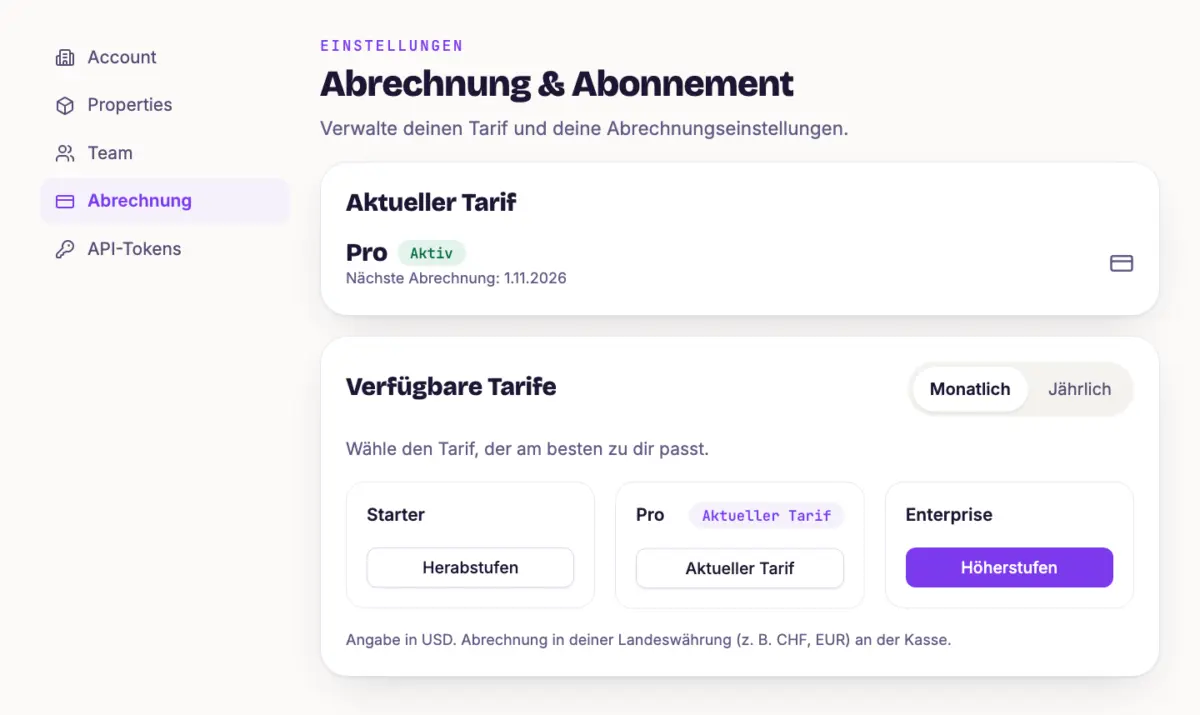
Öffne oben rechts das Benutzermenü, wähle «Account» und links «Abrechnung». Die Seite hat bis zu vier Karten: «Aktueller Tarif», «Verfügbare Tarife», «Abrechnung verwalten» und «Rechnungsverlauf».
Während der Testphase zeigt ein Banner, wie viele Tage noch bleiben. «Jetzt upgraden» führt ebenfalls hierher.
Tarif abonnieren #
- Wähle oben «Monatlich» oder «Jährlich». Bei jährlicher Zahlung zeigt die App den Preis pro Monat und den Jahresbetrag.
- Klicke beim gewünschten Tarif auf «Abonnieren».
- Gib bei Stripe deine Zahlungsdaten ein. Einen Gutscheincode kannst du dort ebenfalls eingeben.
Die Preise stehen in USD. Abgerechnet wird an der Kasse in deiner Landeswährung, zum Beispiel CHF oder EUR. Danach zeigt die Karte «Aktueller Tarif» den Status «Aktiv» und das Datum der nächsten Abrechnung.
Tarif wechseln #
Klicke beim neuen Tarif auf «Höherstufen» oder «Herabstufen». Für den Wechsel zwischen monatlich und jährlich gibt es «Auf jährliche Abrechnung wechseln» bzw. «Auf monatliche Abrechnung wechseln». RankScan öffnet dann Stripe. Dort siehst du die Änderung und bestätigst sie.
Hat der neue Tarif weniger Topics, deaktiviert RankScan die überzähligen Topics, die neuesten zuerst. Gelöscht wird nichts, der Verlauf bleibt. Welche Topics weiter gemessen werden, kannst du danach selbst wählen, siehe Strategie nachträglich anpassen.
Rechnungen und Zahlungsmethode #
- Rechnungsverlauf Die letzten zwölf Rechnungen mit Datum, Betrag und Status. Jede lädst du als PDF herunter.
- Abrechnung verwalten Die Karte zeigt die hinterlegte Karte. «Abrechnungsportal öffnen» öffnet Stripe. Dort änderst du Zahlungsmethode und Rechnungsadresse und siehst alle Rechnungen.
Kündigen und Kündigung zurücknehmen #
Gekündigt wird im Abrechnungsportal von Stripe. Klicke auf «Abrechnungsportal öffnen» und kündige dort. Der Tarif läuft bis zum Ende der bezahlten Zeit weiter. Die Karte zeigt dann «Gekündigt» und «Dein Abonnement endet am …» mit dem Datum.
Bis zu diesem Datum kannst du die Kündigung zurücknehmen. Klicke dazu auf «Kündigung zurücknehmen». Danach läuft das Abo normal weiter.
Wenn eine Zahlung offen ist #
Schlägt eine Zahlung fehl, steht der Status «Überfällig». Statt der Tarife zeigt die Seite «Zahlung offen». Begleiche die Rechnung über «Abrechnungsportal öffnen», meist mit einer neuen Zahlungsmethode. Solange die Rechnung offen ist, kannst du den Tarif nicht wechseln. RankScan bleibt in dieser Zeit nutzbar.
Wenn die Testphase endet #
Ist die Testphase abgelaufen und kein Tarif gewählt, führt jede Seite auf die Abrechnung. Die Daten bleiben erhalten. Sobald du einen Tarif abonnierst, arbeitest du dort weiter, wo du aufgehört hast.
Tipp #
Lege die Rechnungsadresse im Abrechnungsportal fest, bevor die erste Rechnung entsteht. Dann stimmen auch die PDFs im Rechnungsverlauf für deine Buchhaltung.
Nächster Schritt #
Wer im Account Admin ist und damit die Abrechnung sieht, legst du im Team fest, siehe Team & Rollen verwalten.