Ein Report zeigt den Stand einer Property als Momentaufnahme. Er kommt per E-Mail mit einem Link. Den Link kann jede Person ohne Login öffnen, solange er gültig ist.
Empfänger einrichten #
Empfänger sind Teammitglieder deines Accounts. Ein Admin legt sie einmal pro Property fest:
Öffne «Einstellungen» und den Reiter «Benachrichtigungen».
Klicke unter «Benachrichtigungsempfänger» auf «Empfänger hinzufügen» und wähle ein Teammitglied.
Wer noch kein Teammitglied ist, lädst du vorher ein, siehe Team & Rollen verwalten.
Mehr zu Empfängern und Wochenbericht zeigt Wochenbericht und Benachrichtigungen einrichten.
So verschickst du einen Report #
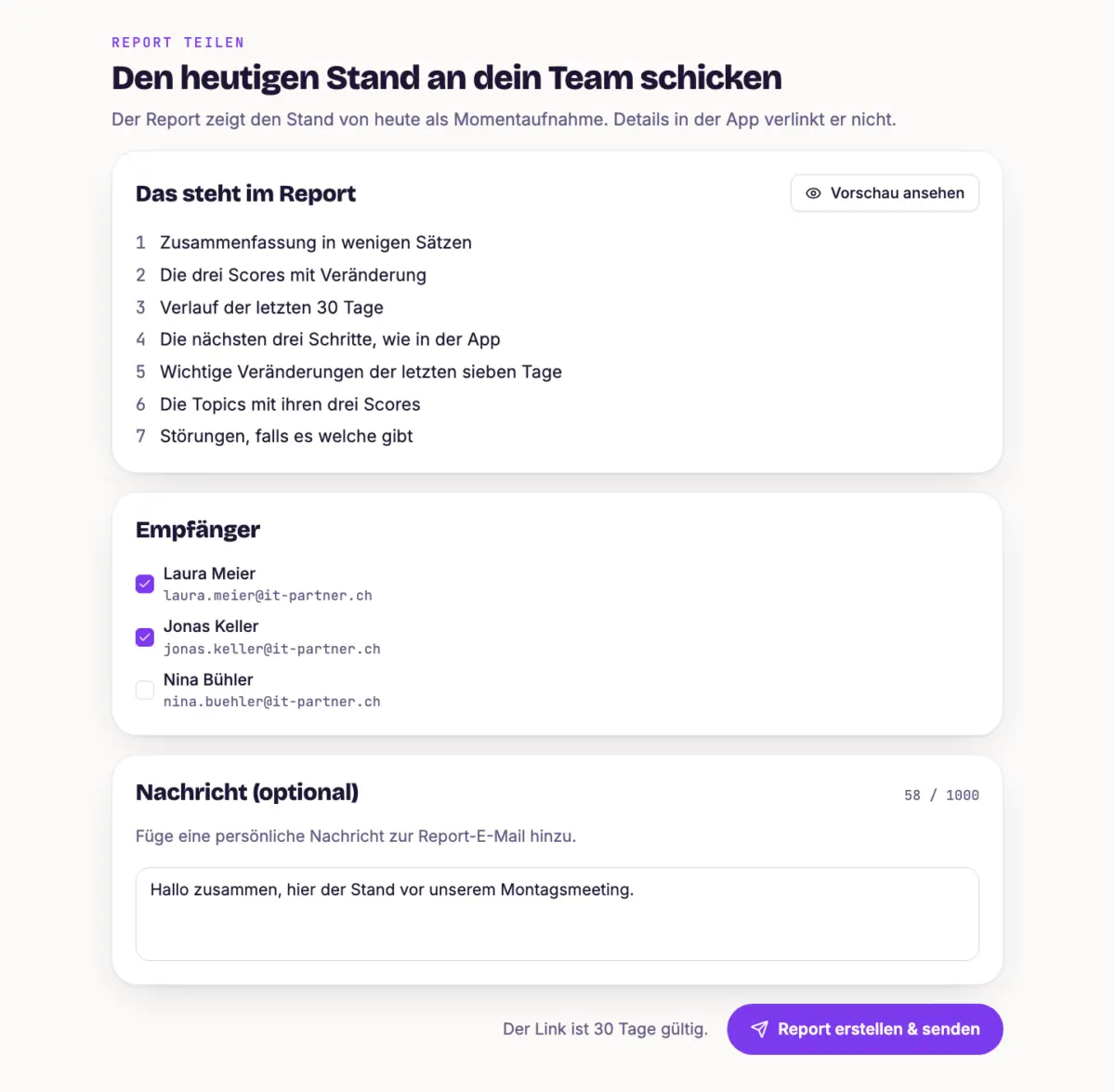
Klicke oben rechts auf «Report teilen».
Prüfe unter «Das steht im Report», was der Report enthält. Mit «Vorschau ansehen» siehst du ihn vorab. Die Vorschau wird nicht verschickt.
Kreuze unter «Empfänger» die Personen an.
Der Link ist 30 Tage gültig.
Schreib bei Bedarf eine «Nachricht (optional)».
Klicke auf «Report erstellen & senden».
Was im Report steht #
Eine kurze Zusammenfassung, die drei Scores mit Veränderung, der Verlauf der letzten 30 Tage, die nächsten drei Schritte, wichtige Veränderungen der letzten sieben Tage, die Topics mit ihren Scores und Störungen, falls es welche gibt. Mit «Als PDF sichern» speichern Empfänger den Report.
Der Report zeigt den Stand zum Zeitpunkt des Versands. Für einen neuen Stand verschickst du einen neuen Report.
Tipp #
Jedes Teammitglied hat vollen Zugriff auf die Property. Willst du einer externen Person nur den Stand zeigen, schick ihr den Link aus der Report-E-Mail weiter.
Nächster Schritt #
Für automatisiertes Reporting nutzt du Eine Application Programming Interface (API) ist eine Programmierschnittstelle, über die Software-Systeme miteinander kommunizieren und Daten austauschen. Sie definiert, wie Anfragen gestellt und beantwortet werden.Zum Glossareintrag → und Looker-Studio-Connector, siehe API-Zugang & Looker-Studio-Connector.