MCP (Model Context Protocol) ist ein offener Standard. Er verbindet KI-Assistenten mit Werkzeugen und Daten. RankScan bietet einen MCP-Server an. Damit liest dein KI-Assistent deine RankScan-Daten und beantwortet Fragen dazu, ohne dass du Tabellen exportierst.
Der MCP-Zugang gehört zu den Tarifen Pro und Enterprise. Im Tarif Starter und in der Testphase antwortet der Server mit 403. Den Tarif ändert ein Admin, siehe Abo und Abrechnung verwalten.
Was der Assistent lesen kann #
- Properties, Topics, Ein Keyword ist der Suchbegriff, mit dem Nutzer in einer Suchmaschine nach Informationen, Produkten oder Anbietern suchen. Keywords sind die Grundlage, an der sich Rankings und Sichtbarkeit messen lassen.Zum Glossareintrag →, Prompts und Wettbewerber
- die drei Scores je Property und Topic, auch als Verlauf pro Tag
- Positionen bei Google je Keyword und Tag
- Antworten der KI-Assistenten je Prompt, ob deine Marke vorkommt, Share of Voice in KI-Antworten misst, welchen Anteil der Erwähnungen eine Marke innerhalb eines Prompt-Sets im Vergleich zu Wettbewerbern erhält. Er zeigt die Wettbewerbsposition in KI-Antworten.Zum Glossareintrag → und zitierte Quellen
- Befunde aus Website Health
- Stand der Scans und Verbrauch gegenüber deinem Tarif
Der Zugang ist nur zum Lesen. Ändern kann der Assistent nichts. Topics, Keywords und Prompts pflegst du weiter in der App.
Schritt 1: Token erstellen #
Den Token erstellt ein Admin, genau wie für Looker Studio, siehe API-Zugang & Looker-Studio-Connector.
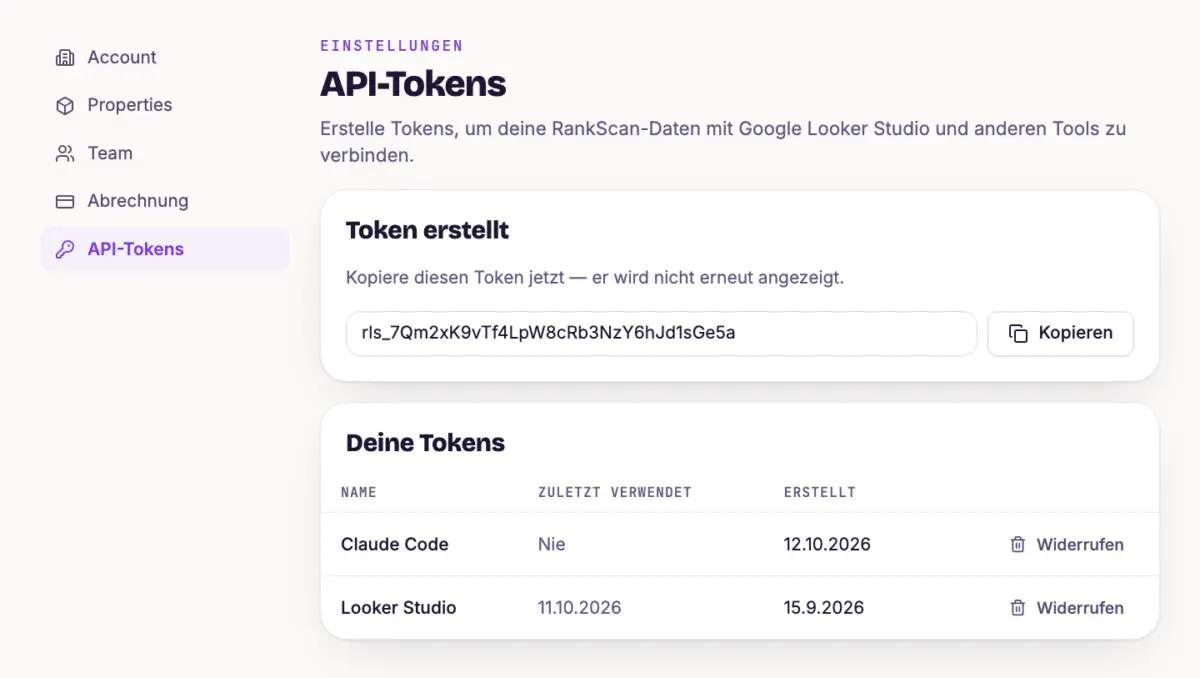
- Öffne oben rechts das Benutzermenü, wähle «Account» und links «Eine Application Programming Interface (API) ist eine Programmierschnittstelle, über die Software-Systeme miteinander kommunizieren und Daten austauschen. Sie definiert, wie Anfragen gestellt und beantwortet werden.Zum Glossareintrag →-Tokens».
- Gib einen «Token-Name» ein, zum Beispiel «Claude Code», und klicke auf «Token erstellen».
- Kopiere den Token sofort mit «Kopieren». RankScan zeigt ihn nur einmal an. Er beginnt mit
rls_.
Behandle den Token wie ein Passwort. Er sieht alle Properties deines Accounts.
Schritt 2: RankScan im Assistenten eintragen #
Der Server liegt unter https://app.rankscan.ai/mcp/rankscan. Er erwartet den Token im Header Authorization: Bearer und den Transport HTTP (Hypertext Transfer Protocol) ist das Protokoll, über das Browser und Server Webinhalte austauschen. HTTPS ist die verschlüsselte, sichere Variante dieses Protokolls.Zum Glossareintrag →.
In Claude Code trägst du ihn mit diesem Befehl im Terminal ein. Ersetze rls_… durch deinen Token:
claude mcp add --scope user --transport http rankscan https://app.rankscan.ai/mcp/rankscan --header "Authorization: Bearer rls_…"claude mcp list zeigt danach, ob die Verbindung steht. Andere Werkzeuge funktionieren, wenn sie MCP über HTTP mit einem eigenen Header erlauben.
Die Connector-Einstellungen von claude.ai und Claude Desktop funktionieren nicht. Sie verlangen eine Anmeldung per OAuth, und die bietet der Server nicht an.
Schritt 3: Erste Fragen stellen #
Beginne mit «Welche Properties sehe ich in RankScan?». Danach zum Beispiel:
- «Wie hat sich die KI-Sichtbarkeit beschreibt, ob und wie sichtbar eine Marke, Website oder Person in KI-generierten Antworten ist. Sie misst Erwähnung, Position, Beschreibung und Quellenverlinkung über mehrere Plattformen und Prompts hinweg.Zum Glossareintrag → von IT-Partner im Topic Managed IT in den letzten 30 Tagen entwickelt?»
- «Welche Keywords im Topic Cloud-Migration sind diese Woche aus den Top 10 gefallen?»
- «In welchen KI-Antworten wird Leitwerk IT genannt und IT-Partner nicht?»
- «Welche Fehler aus Website Health betreffen die meisten Seiten?»
Wenn etwas nicht klappt #
- 401 Der Token ist falsch oder widerrufen. Erstelle einen neuen Token und trag ihn neu ein.
- 403 Dein Tarif enthält keinen MCP-Zugang, zum Beispiel Starter oder die Testphase. Oder der Account hat keinen aktiven Tarif. Prüfe die Abrechnung, siehe Abo und Abrechnung verwalten.
- 429 Mehr als 60 Anfragen pro Minute. Warte eine Minute.
- Der Token darf nur lesen Du hast den Assistenten gebeten, etwas zu ändern. Mach die Änderung in der App.
Tipp #
Lege für den KI-Assistenten einen eigenen Token an, getrennt von Looker Studio. So widerrufst du ihn mit «Widerrufen», ohne deine Berichte zu stören.
Nächster Schritt #
Für Dashboards und Berichte mit festen Zahlen nutzt du die Reporting-API, siehe API-Zugang & Looker-Studio-Connector.