Nicht jede Massnahme setzt du selbst um. Oft ändert eine Agentur die Website oder ein Entwickler die Technik. Mit «Delegieren» schickst du solche Massnahmen per Mail an eine externe Person. Sie öffnet einen Link und braucht kein Konto bei RankScan. Delegieren darf jedes Teammitglied.
So sendest du einen Auftrag #
Öffne im Menü «Massnahmen» und wähle den Filter «offen».
Klicke auf «Delegieren». Wähle die Massnahmen aus, die mitgehen sollen. Mit «Alle sichtbaren auswählen» nimmst du alle Massnahmen der Liste. Einzelne Massnahmen merkst du auch in ihrer Detailkarte mit «Delegieren» vor.
Unten erscheint eine Leiste, zum Beispiel «3 Massnahmen zum Delegieren». Klicke auf «Auftrag senden».
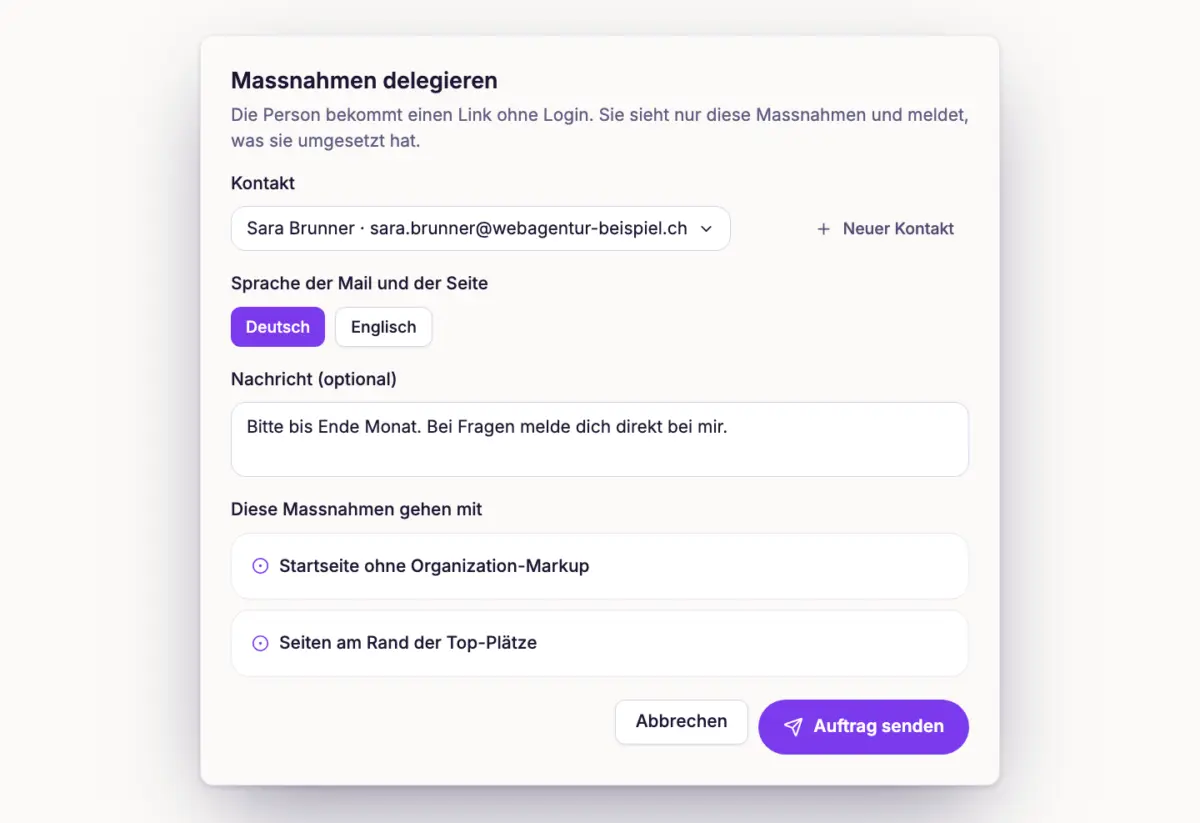
Wähle unter «Kontakt» eine Person oder lege mit «Neuer Kontakt» Name und E-Mail an.
Wähle die «Sprache der Mail und der Seite»: Deutsch oder Englisch.
Schreib bei Bedarf eine «Nachricht (optional)». Prüfe unter «Diese Massnahmen gehen mit» die Auswahl.
Klicke auf «Auftrag senden».
Die Massnahme zeigt danach, bei wem sie liegt, zum Beispiel «Bei Anna Meier seit 12.10.2026». Eine Massnahme kann immer nur in einem aktiven Auftrag stecken.
Was die externe Person sieht #
Die Person bekommt eine Mail mit einem Link. Die Seite zeigt deine Nachricht und jede Massnahme mit «Stand» und «Was und warum». Links in die App und Zahlen aus der Google Die Google Search Console (GSC) ist ein kostenloses Google-Tool, das zeigt, wie eine Website in der organischen Suche performt, mit Daten zu Impressionen, Klicks, Klickrate und durchschnittlicher Position sowie zu Indexierung und technischen Problemen.Zum Glossareintrag → sieht sie nicht.
Im Block «Deine Rückmeldung» kann die Person zwei Dinge tun:
- Umgesetzt melden Die Massnahme bekommt den Status «Umgesetzt gemeldet». RankScan prüft sie mit dem nächsten Scan. Bei manchen Massnahmen muss die Person die «Adresse der neuen Seite» angeben.
- Nur Kommentar senden Die Person stellt eine Frage oder meldet ein Problem, ohne den Status zu ändern.
Bei jeder Rückmeldung bekommst du eine Mail. Bist du nicht mehr im Team, geht sie an den Account-Inhaber.
Aufträge verwalten #
Öffne in «Massnahmen» den Link «Aufträge», zum Beispiel «Aufträge (2)». Die Liste zeigt je Auftrag Kontakt, Datum, Frist, den Stand wie «1 von 3 gemeldet» und den Zustand «Aktiv», «Abgelaufen» oder «Zurückgezogen».
- Zurückziehen Der Link funktioniert nicht mehr. Die Massnahmen sind wieder frei.
- Erneut senden Die Person bekommt eine neue Mail mit neuem Link. Die Frist beginnt neu.
Darunter verwaltest du die «Kontakte». Einen Kontakt mit aktivem Auftrag kannst du nicht löschen.
Wichtig #
Ein Link gilt 90 Tage. Danach öffnet er nicht mehr, und du sendest den Auftrag erneut. Die Seite funktioniert nur, solange dein Account einen aktiven Tarif hat.
Tipp #
Schick technische Massnahmen gebündelt an eine Person und inhaltliche an eine andere. So bekommt jede Person nur, was sie umsetzen kann, und du siehst in der Liste sofort, wo es hängt.
Nächster Schritt #
Wie du Massnahmen auswählst und abarbeitest, zeigt Massnahmen priorisieren und abarbeiten.