Ein Keyword ist der Suchbegriff, mit dem Nutzer in einer Suchmaschine nach Informationen, Produkten oder Anbietern suchen. Keywords sind die Grundlage, an der sich Rankings und Sichtbarkeit messen lassen.Zum Glossareintrag → sind die Suchbegriffe, für die RankScan deine Position bei Google misst. Jedes Keyword gehört zu einem Topic. Den ersten Satz Keywords schlägt RankScan bei der Einrichtung vor. Danach pflegst du sie selbst. Keywords bearbeiten darf jedes Teammitglied.
Keywords hinzufügen #
Es gibt zwei Wege:
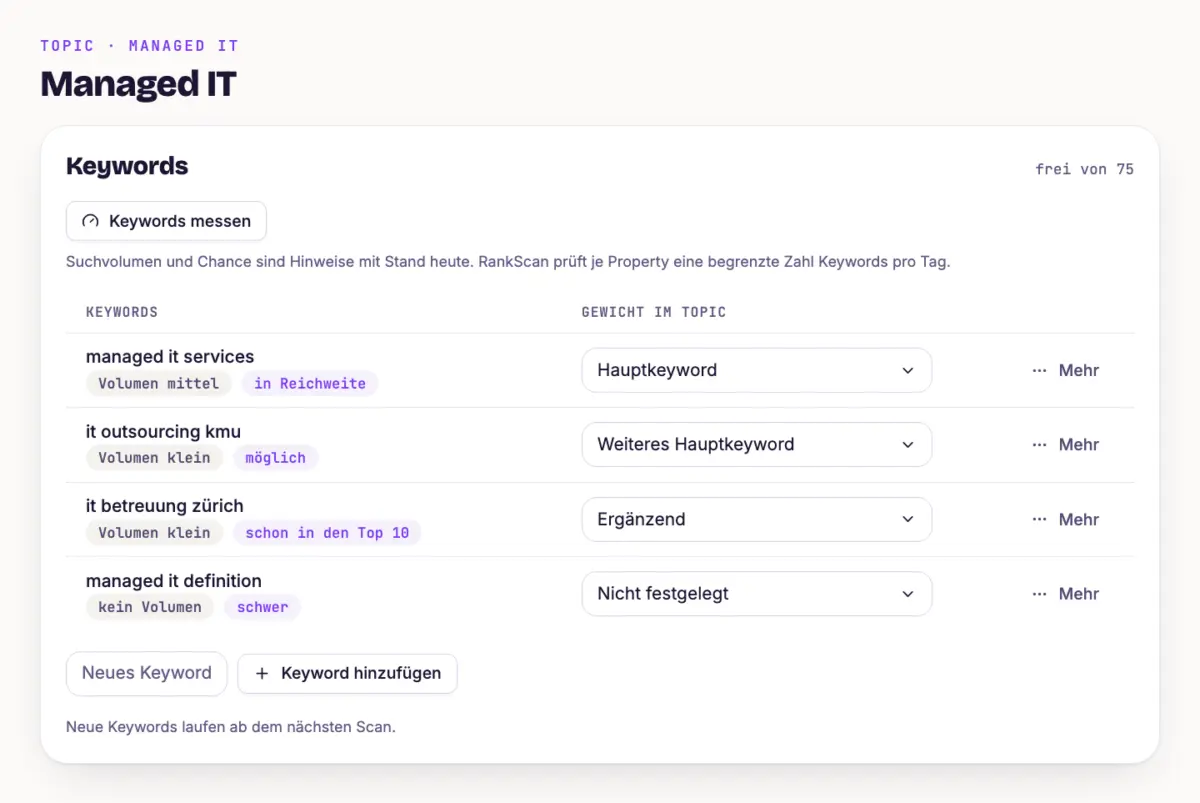
- Im Topic Öffne «Einstellungen», den Reiter «Strategie» und das Topic. Gib in der Karte «Keywords» ein Keyword unter «Neues Keyword» ein und klicke auf «Keyword hinzufügen».
- In der Liste Öffne «Suchsichtbarkeit beschreibt, wie präsent und auffindbar eine Website in den organischen Suchergebnissen ist. Sie ist nicht dasselbe wie Traffic, sondern beschreibt die theoretische Auffindbarkeit.Zum Glossareintrag →» und den Reiter «Keywords». Klicke auf «Keyword hinzufügen», wähle das Topic und gib die Keywords ein, eines pro Zeile. So fügst du viele auf einmal hinzu.
Neue Keywords laufen ab dem nächsten Scan. Wie viele aktive Keywords du haben kannst, gilt für den ganzen Account: Starter 25, Pro 75, Enterprise 250. Doppelte Keywords zählt RankScan nicht.
Potenzial prüfen mit «Keywords messen» #
Im Topic klickst du auf «Keywords messen». RankScan zeigt dann je Keyword zwei Hinweise:
- Suchvolumen «kein Volumen», «Volumen klein», «Volumen mittel» oder «Volumen gross».
- Chance «schon in den Top 10», «in Reichweite», «möglich» oder «schwer».
Das startet keinen Scan und zählt nicht gegen die manuellen Scans. Pro Property und Tag misst RankScan bis zu 50 Keywords. Ist das Limit erreicht, steht «Tageslimit erreicht».
Gewicht im Topic #
Unter «Gewicht im Topic» ordnest du jedes Keyword ein: «Hauptkeyword», «Weiteres Hauptkeyword», «Ergänzend» oder «Nicht festgelegt». So siehst du auf einen Blick, welche Begriffe ein Topic tragen. Bei der Einrichtung setzt RankScan die Rollen vor.
Keywords abschalten oder löschen #
- Abschalten Ein abgeschaltetes Keyword misst RankScan nicht mehr, der Verlauf bleibt. Im Topic heisst das «Deaktivieren», in der Liste «Stilllegen». Wieder einschalten geht mit «Aktivieren» bzw. «Reaktivieren», solange dein Kontingent reicht.
- Löschen Im Topic über das Menü «Mehr», in der Liste über das Zeilenmenü. Löschen entfernt auch den Verlauf.
Schalte ein Keyword lieber ab, wenn du es später vielleicht wieder brauchst.
Die Liste und das Ranking-Detail #
Unter «Search Visibility» → «Keywords» siehst du alle Keywords mit Position, Veränderung, rankender Seite und der Seite des Topics. Die Filter «Verluste», «Chancen 11–20» und «Andere Seite als gewählt» zeigen, wo du handeln solltest. Ein Klick auf ein Keyword öffnet das Ranking-Detail mit Verlauf, Trefferliste und deinen Wettbewerbern.
Tipp #
Prüfe neue Keywords zuerst mit «Keywords messen». Ein Keyword mit «kein Volumen» belegt einen Platz in deinem Kontingent, bringt aber kaum Besucher.
Nächster Schritt #
Wie du die Positionen liest und schnelle Chancen findest, zeigt Search Visibility & Chancen lesen.