Die Ansicht «Seiten» zeigt jede Seite, die RankScan auf deiner Website Beim Crawling ruft ein Suchmaschinen-Bot eine URL ab und lädt deren Inhalte herunter. Es ist der erste Schritt, bevor eine Seite indexiert werden kann.Zum Glossareintrag → hat. Pro Seite siehst du, für welches Topic sie steht, wofür sie bei Google rankt und wie oft KI-Assistenten sie zitieren. Dazu kommen technische Probleme und offene Massnahmen. Vor dem ersten Crawl steht dort «Noch kein Crawl».
So liest du die Liste #
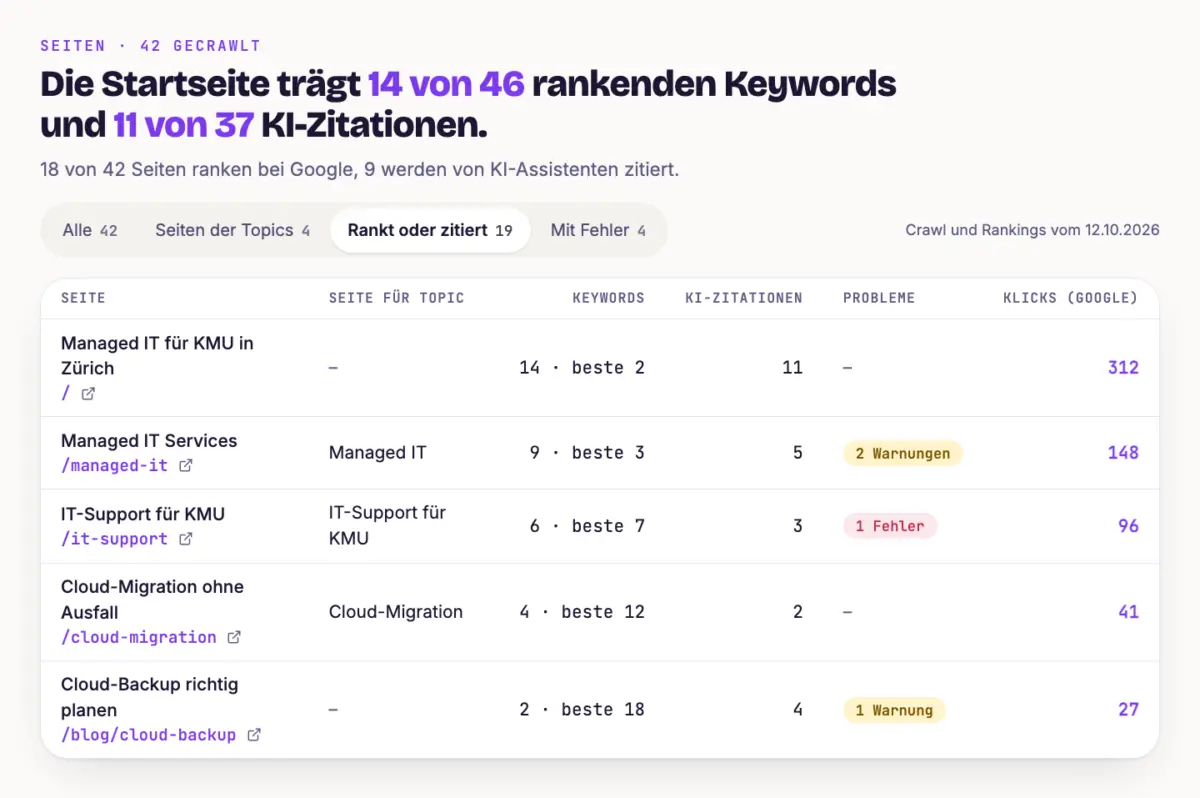
Öffne im Menü «Seiten». Oben fasst ein Satz zusammen, welche Seite am meisten trägt. Darunter steht, wie viele Seiten bei Google ranken und wie viele KI-Assistenten zitieren. Rechts steht, von wann Crawl, Rankings und Zitationen stammen.
Die Tabelle hat diese Spalten:
- Seite Titel und Pfad. Das Symbol daneben öffnet die Seite auf deiner Website.
- Seite für Topic Das Topic, für das die Seite steht. «(weitere Seite)» heisst: Die Seite ist eine zusätzliche Seite des Topics.
- Ein Keyword ist der Suchbegriff, mit dem Nutzer in einer Suchmaschine nach Informationen, Produkten oder Anbietern suchen. Keywords sind die Grundlage, an der sich Rankings und Sichtbarkeit messen lassen.Zum Glossareintrag → Wie viele Keywords mit dieser Seite ranken und die beste Position.
- KI-Zitationen Wie oft KI-Antworten die Seite verlinken.
- Probleme Fehler in Rot, dazu Warnungen. Hinweise zählen hier nicht.
- Massnahmen Wie viele offene Massnahmen die Seite betreffen.
- Klicks (Google) Klicks aus der Google-Suche. Die Spalte erscheint nur mit verbundener Die Google Search Console (GSC) ist ein kostenloses Google-Tool, das zeigt, wie eine Website in der organischen Suche performt, mit Daten zu Impressionen, Klicks, Klickrate und durchschnittlicher Position sowie zu Indexierung und technischen Problemen.Zum Glossareintrag →, siehe Google Search Console verbinden. Ein Klick auf die Zahl öffnet die Seite in der Search Console.
Filter und Reihenfolge #
Über der Tabelle stehen vier Filter. Jeder zeigt, wie viele Seiten er enthält.
- Alle Jede gecrawlte Seite.
- Seiten der Topics Die Seiten deiner Topics. Die Startseite gehört immer dazu.
- Rankt oder zitiert Seiten mit mindestens einem Keyword oder einer KI-Zitation.
- Mit Fehler Seiten mit mindestens einem Fehler. Warnungen zählen hier nicht.
Die Reihenfolge ist fest: zuerst die Seiten der Topics, dann Seiten, die ranken oder zitiert werden, dann der Rest. Innerhalb dieser Gruppen steht oben, was am meisten Keywords und Zitationen hat. Ein Suchfeld gibt es nicht. Die Liste zeigt 25 Seiten pro Seite, mit «Nächste Seite» blätterst du weiter.
Das Seitendetail #
Klicke auf eine Zeile. Das Detail fasst oben in einem Satz zusammen, wofür die Seite rankt und wie oft KI sie zitiert, zum Beispiel für /managed-it. Danach folgen fünf Karten:
- Die Meta-Description ist ein HTML-Element im <head> einer Seite, das deren Inhalt kurz zusammenfasst. Google kann sie als Beschreibung im Suchergebnis anzeigen.Zum Glossareintrag → Der Text, den Google unter dem Titel zeigen kann. Fehlt er, steht dort «fehlt» und ein Link «Zur Massnahme».
- Keywords, die hier ranken Jedes Keyword mit seiner Position.
- Prompts, die diese Seite zitieren Welche Prompts zu einer Antwort mit Link auf diese Seite geführt haben.
- Technische Probleme Alle Befunde des letzten Crawls, sortiert nach Schwere. «Zur Massnahme» führt zur passenden Aufgabe.
- Offene Massnahmen für diese Seite Bis zu zehn Massnahmen, die diese Seite betreffen.
«Alle Seiten» führt zurück zur Liste. Der Filter ist danach wieder auf «Alle» gestellt.
Tipp #
Filtere nach «Rankt oder zitiert» und such Seiten mit Fehlern. Ein Fehler auf einer Seite, die rankt oder zitiert wird, kostet dich mehr als einer auf einer Seite, die niemand findet.
Nächster Schritt #
Was die Fehler bedeuten und wie du sie behebst, zeigt Website Health lesen und Befunde beheben.